יצירת קמפיין דיוור ושליחתו
אשף הקמפיין מוביל בשבעה שלבים מהשם ועד השליחה. אפשר לעצור בכל שלב, הטיוטה נשמרת, וממשיכים מהמקום שבו עצרתם מתוך מסך הקמפיינים.
המדריך מתייחס לממשק החדש. צילומי המסך צולמו בחשבון בדיקה, ולכן הנתונים בהם הם נתוני דוגמה.
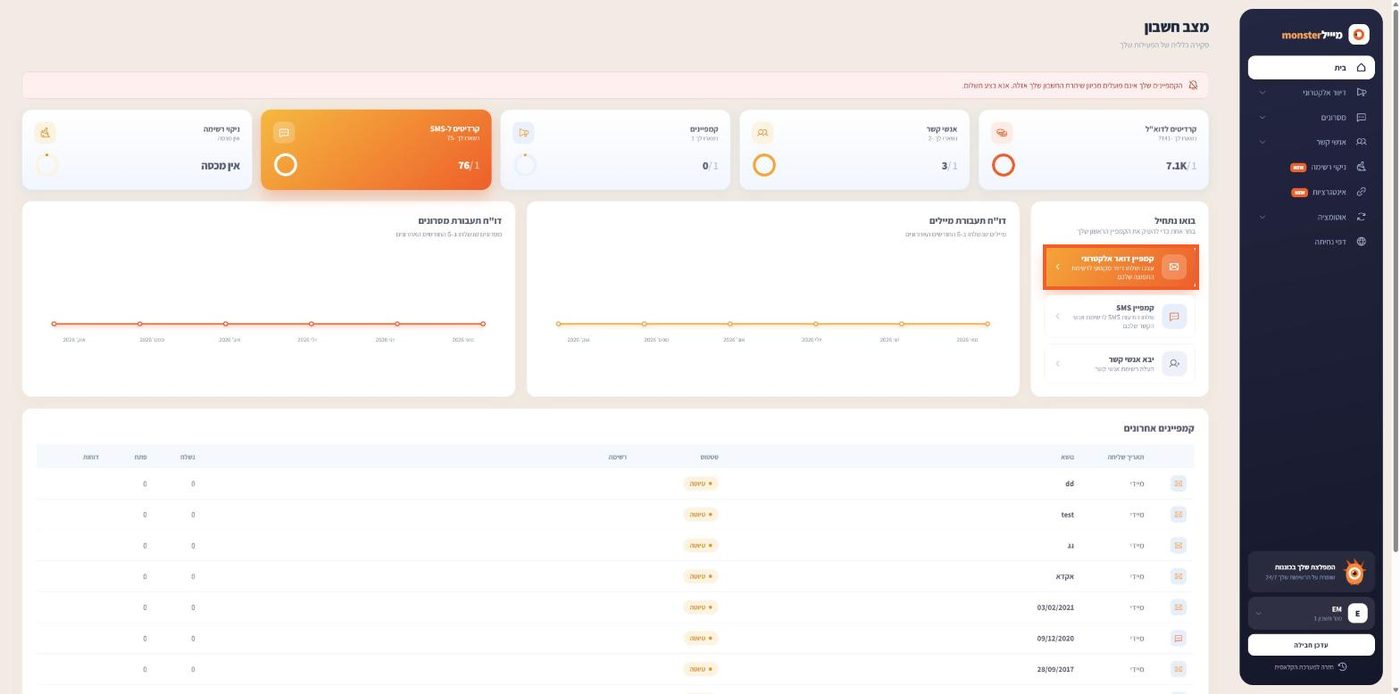
1. פותחים קמפיין חדש
במסך הבית לוחצים על "קמפיין דואר אלקטרוני", או בתפריט: דיוור אלקטרוני, ואז "צור קמפיין דיוור".
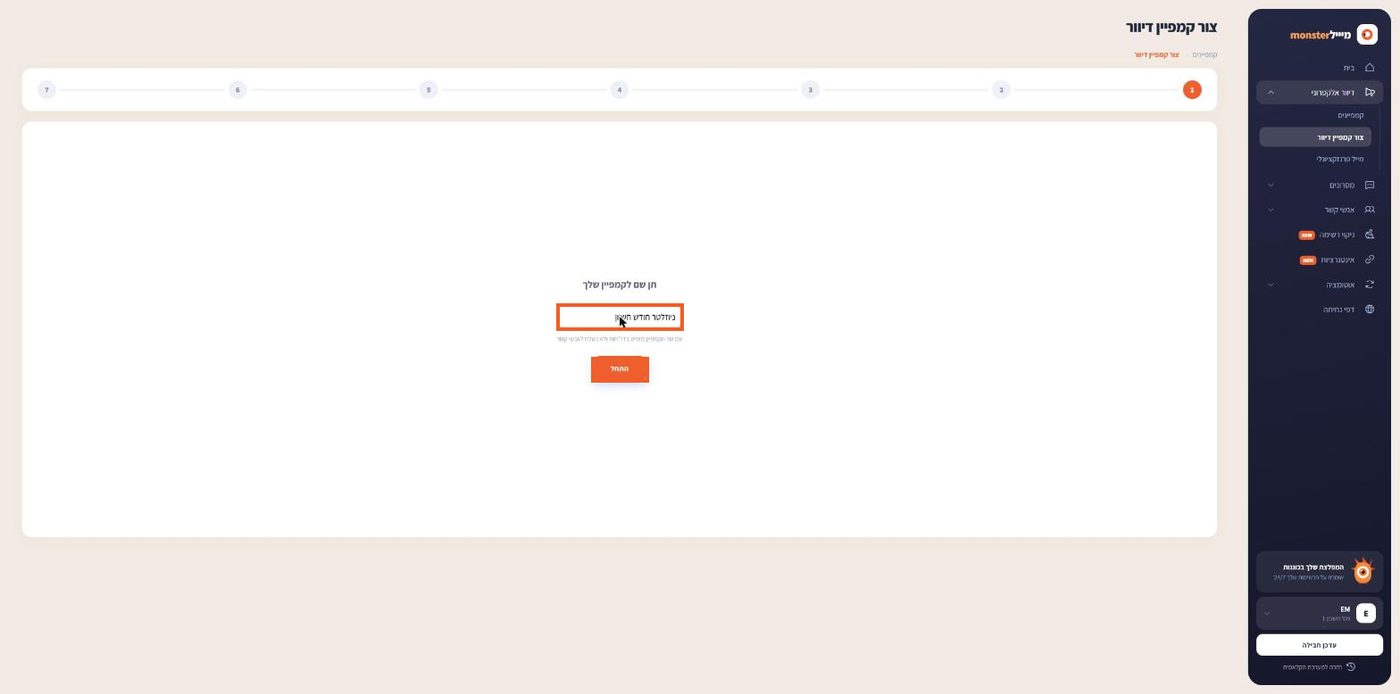
2. נותנים שם לקמפיין
השם פנימי ומשמש אתכם בלבד, הנמענים לא רואים אותו. לוחצים "התחל".
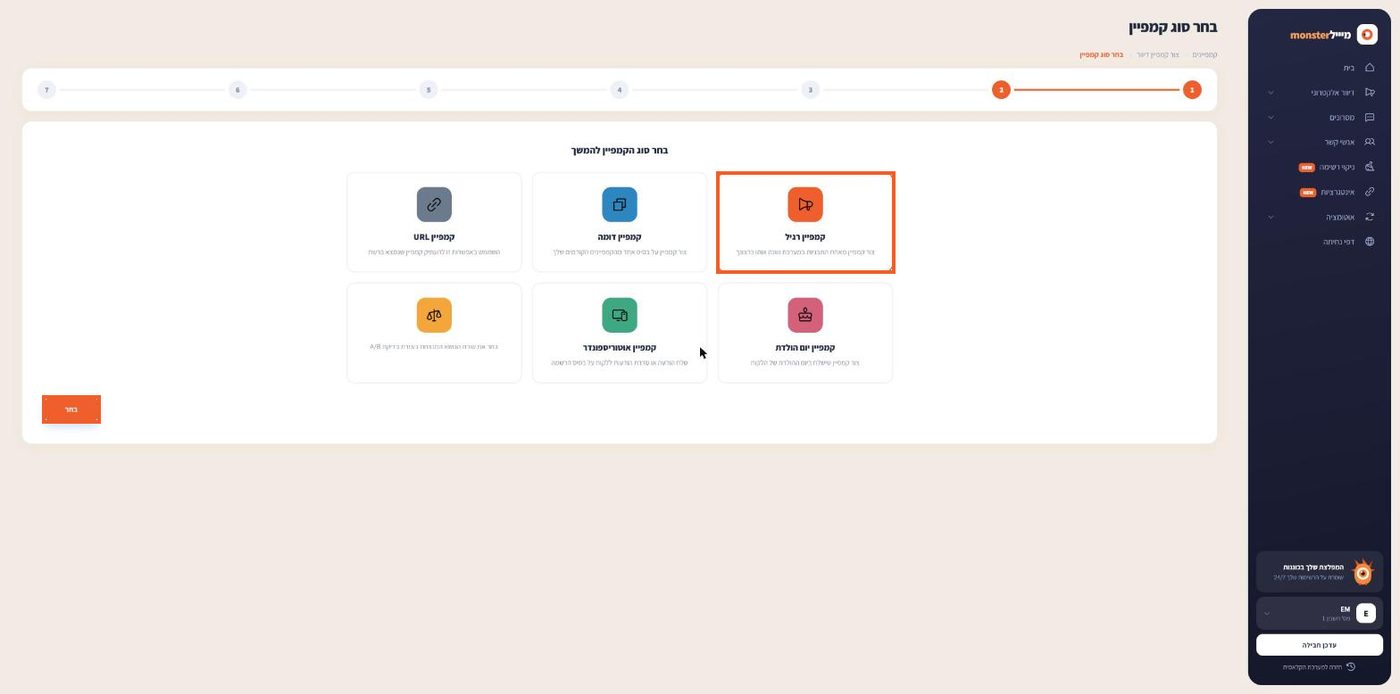
3. בוחרים את סוג הקמפיין
לדיוור רגיל בוחרים "קמפיין רגיל". "קמפיין דומה" משכפל קמפיין קודם, ו"קמפיין URL" מושך את התוכן מכתובת אינטרנט. לוחצים "בחר".
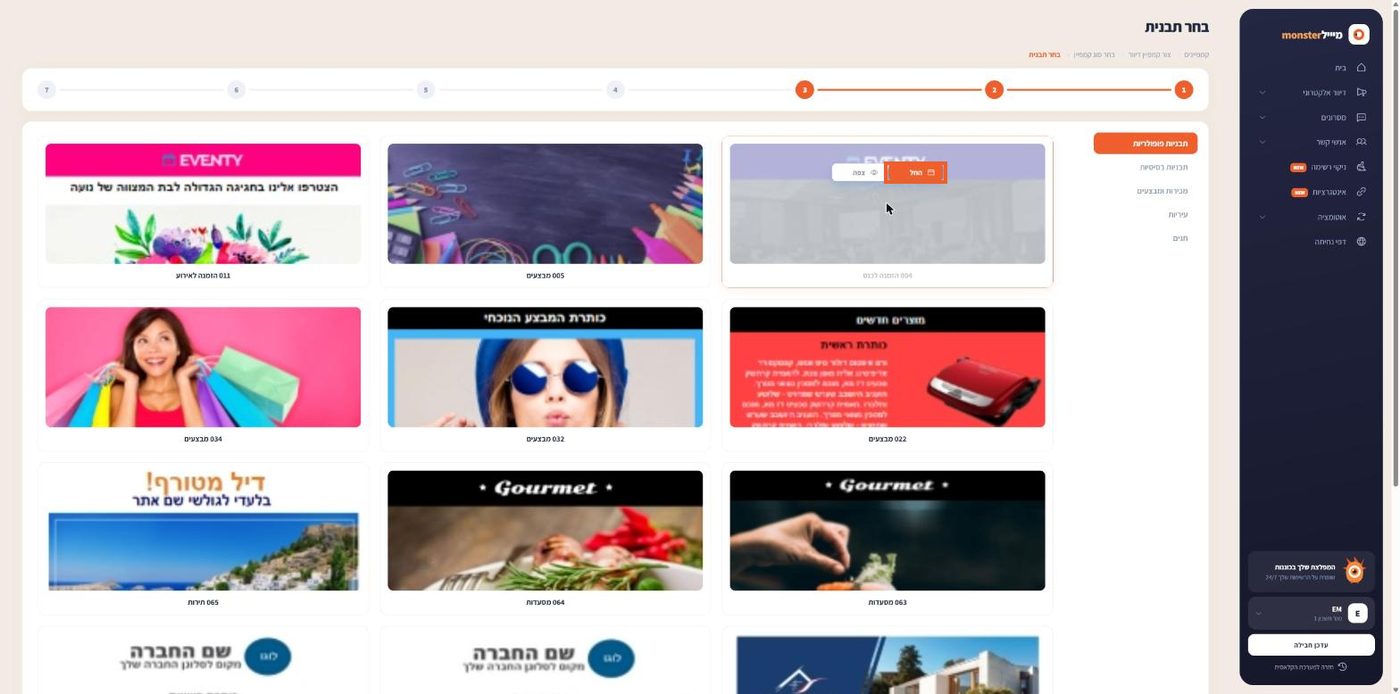
4. בוחרים תבנית
מעבירים את העכבר על תבנית ולוחצים "החל". "צפה" מציג תצוגה מקדימה. התבניות מסודרות לפי קטגוריות בצד.
5. ממלאים נושא, שם שולח וכתובת לתגובות
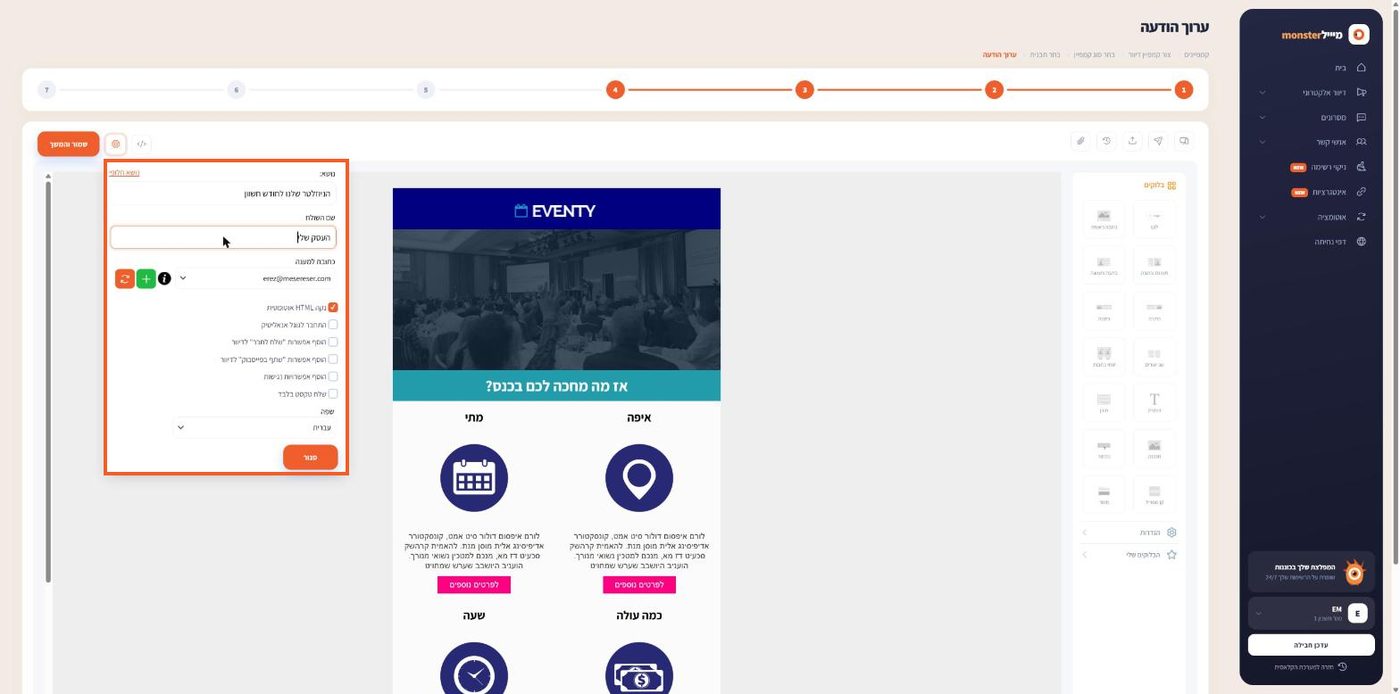
חלון ההגדרות נפתח אוטומטית עם התבנית. ממלאים את שורת הנושא ואת שם השולח כפי שיופיע אצל הנמען, ובוחרים את הכתובת לתגובות, הכתובת שלכם שאליה יגיעו תשובות הנמענים (בחלון השדה מופיע בשם כתובת למענה). אפשר לפתוח את החלון שוב בכל רגע מכפתור גלגל השיניים ליד "שמור והמשך".
6. עורכים את התוכן ושולחים לעצמכם בדיקה
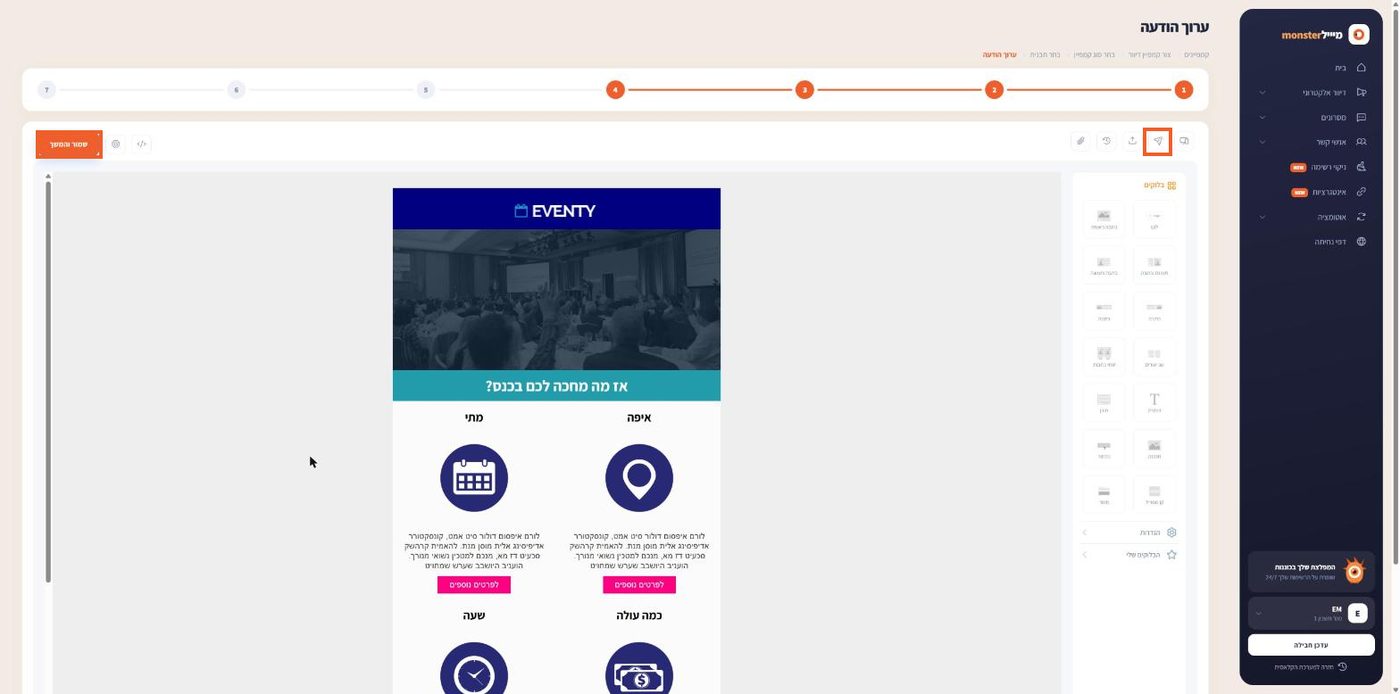
לוחצים על כל אזור בתבנית כדי לערוך טקסט ותמונות, ומוסיפים בלוקים מהרשימה בצד. לפני שממשיכים, לוחצים על סמל השליחה בסרגל העליון ("שלח אליי"): המייל מגיע לכתובת החשבון ואפשר לראות אותו בתיבה אמיתית. כשהכל מוכן לוחצים "שמור והמשך".
7. מאשרים שהבדיקה נשלחה
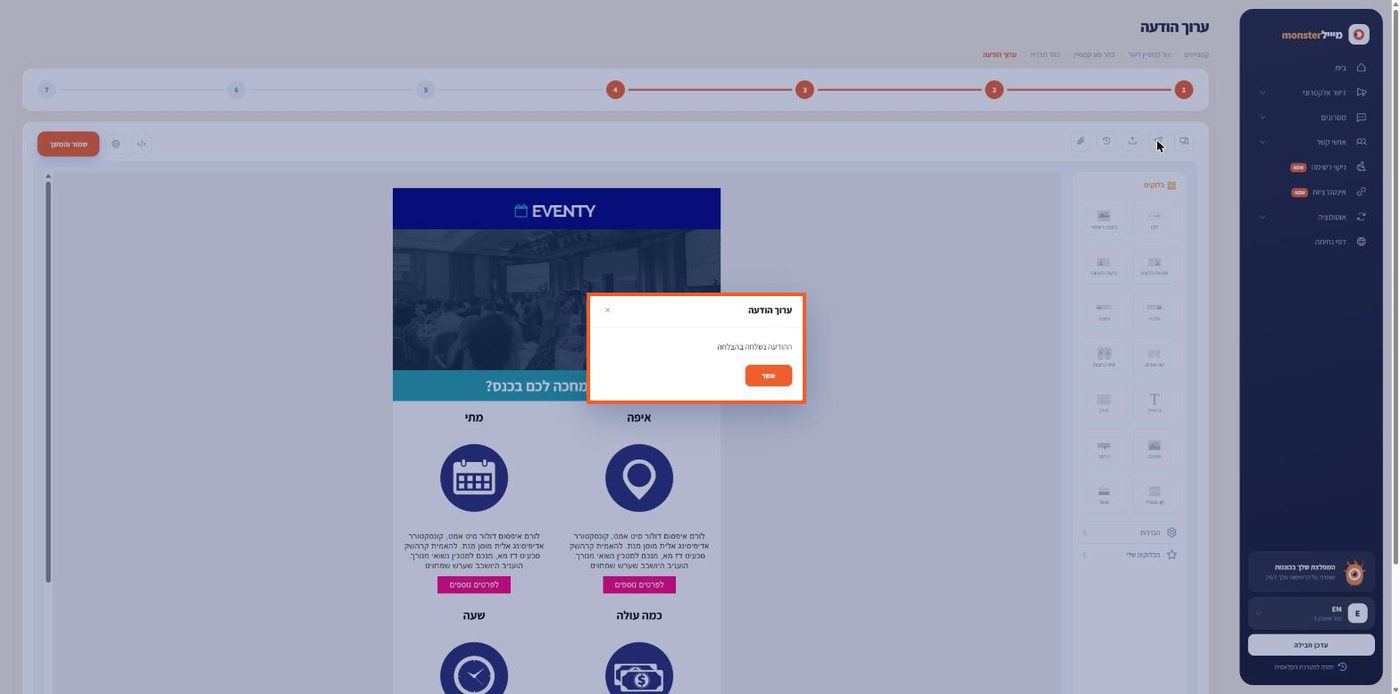
המערכת מאשרת שההודעה נשלחה אליכם. אם משהו לא נראה טוב בתיבה, חוזרים לעורך ומתקנים לפני השליחה לרשימה.
8. בוחרים את רשימות הדיוור
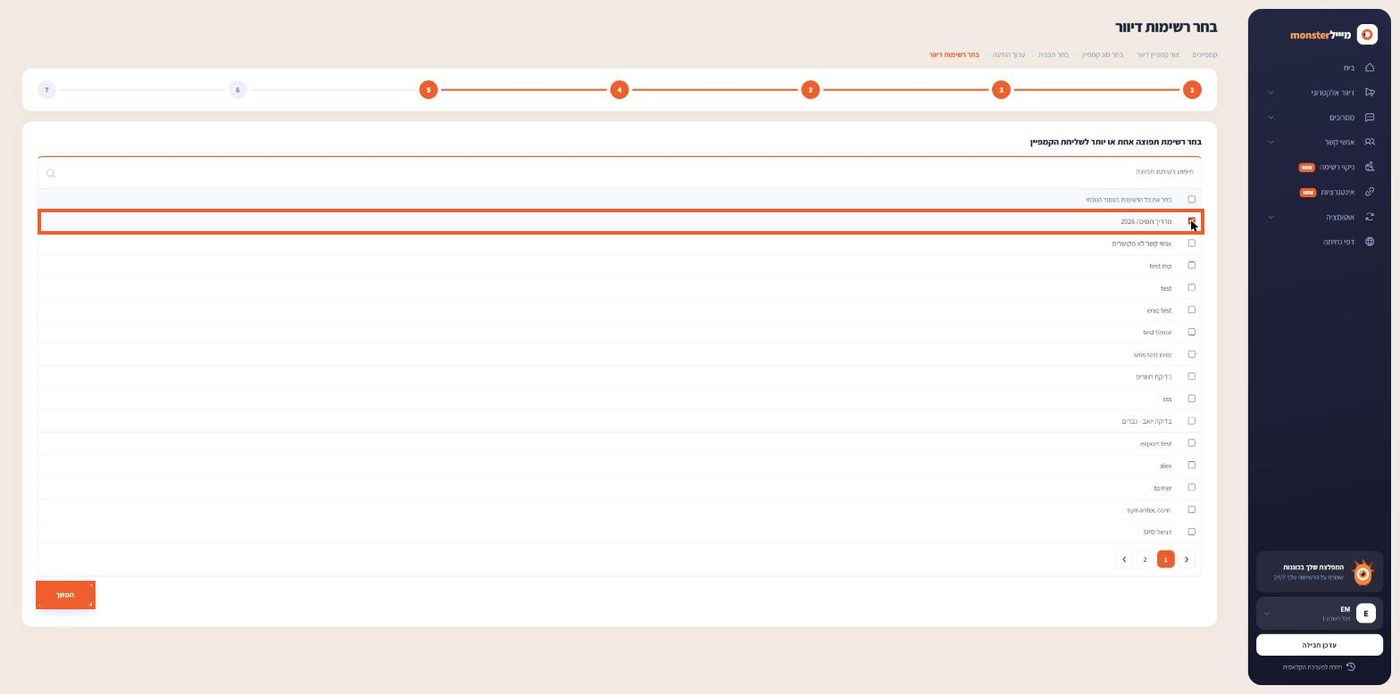
מסמנים רשימה אחת או יותר. נמען שמופיע בכמה רשימות מקבל את המייל פעם אחת. לוחצים "המשך".
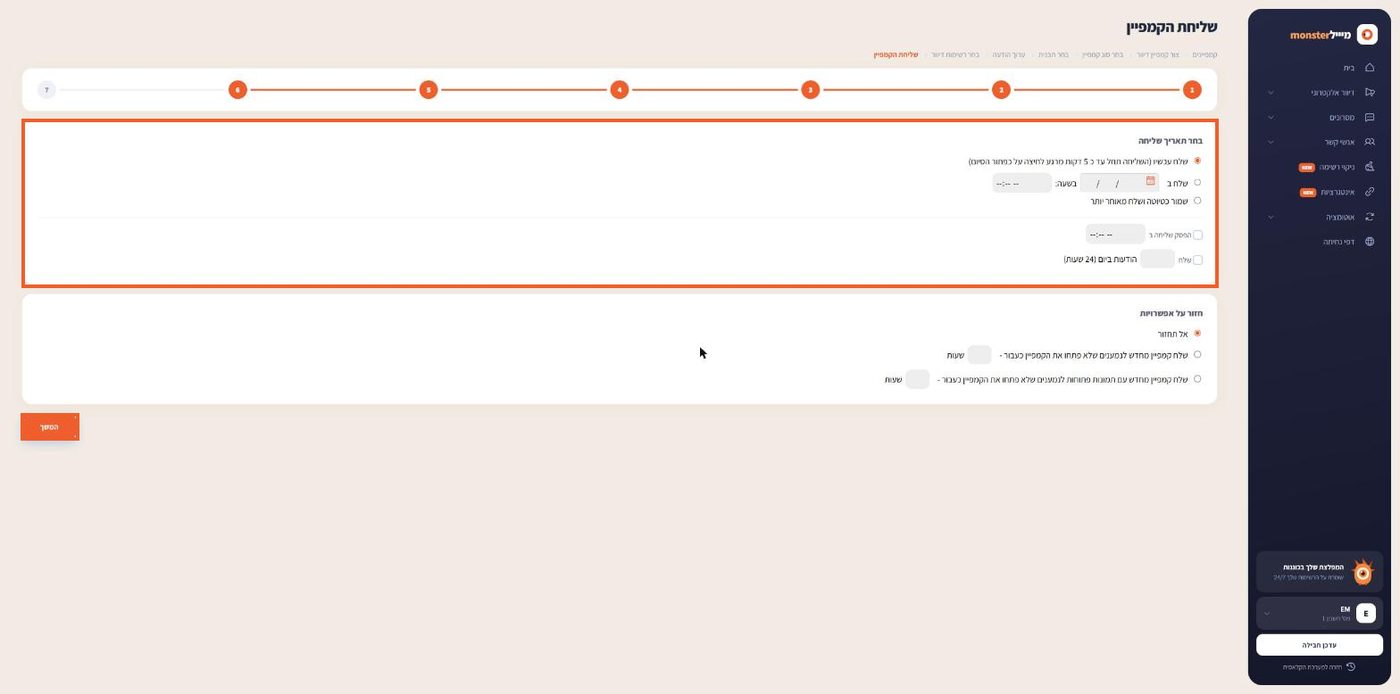
9. קובעים מתי לשלוח
"שלח עכשיו" מתחיל תוך כמה דקות. "שלח ב" מתזמן לתאריך ושעה. "שמור כטיוטה" שומר בלי לשלוח. אפשר גם להגביל שעת סיום ומספר הודעות ביום, ולהגדיר שליחה חוזרת למי שלא פתח.
10. סיימתם
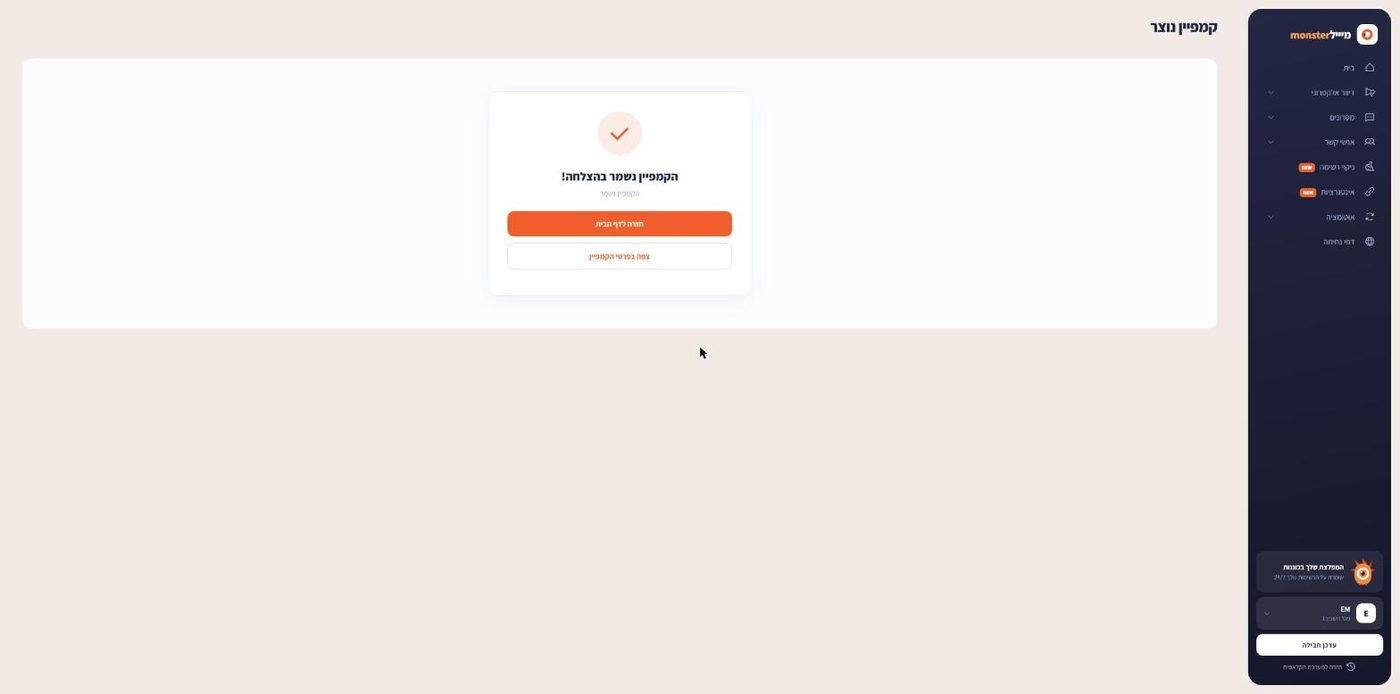
הקמפיין נשמר או נשלח לפי מה שבחרתם. מכאן עוברים לדף הבית או לפרטי הקמפיין, ובמסך הקמפיינים רואים את הסטטוס, הנשלחים והפתיחות.
שאלות נפוצות
מה ההבדל בין שם הקמפיין לשורת הנושא?
שם הקמפיין פנימי ומשמש לזיהוי במסך הקמפיינים. שורת הנושא היא מה שהנמען רואה בתיבה שלו.
כמה קמפיינים מנצלת שליחה לשתי רשימות?
שליחה אחת לכמה רשימות שנבחרו יחד באותו קמפיין נספרת כקמפיין אחד. שני קמפיינים נפרדים, גם עם אותו תוכן, נספרים כשניים. שליחת "שלח אליי" לא נספרת.
אפשר לחזור לעורך הקלאסי?
כן. בתחתית התפריט יש קישור "חזרה למערכת הקלאסית", ואפשר לעבור בין הממשקים בכל זמן.
איך מוסיפים כתובת לתגובות חדשה?
בחלון ההגדרות, ליד הכתובת לתגובות, לוחצים על הפלוס הירוק ומזינים את הכתובת. מייל אימות נשלח לכתובת, ואחרי הלחיצה על הקישור היא זמינה לבחירה.